Поиск

8 ноября 2010 г.

Windows не прошла проверку подлинности


Установила себе Windows XP Professional. После того как скачались обновления у меня появилось окно - на экране появилось "Возможно,вы приобрели поддельную копию программного обеспечения. Эта копия Windows не прошла проверку подлинности." Обои пропадают через полчаса-рабочий стол чёрный, все ярлыки и значки сохранились,комп работает по-прежнему. Что делать ?Профы, помогите начинающиму, пожалуйста. . И теперь меня постоянно комп просит пройти эту проверку. Как избавиться от этого окна? Хотя бы сделать так, чтобы это окно не вылезало при загрузке, а то постоянно надо нажимать "отложить" проверку и только после это загружается система. Увага!!! Wpa_Kill используется для "регистрации" винды, когда она говорит что осталось 30 дней. Поэтому микрософт и придумали повторную проверку Windows Genuine Advantage (WGA). У игорь анат. с обновлениями установилась вторая версия WGA

РЕШЕНИЕ:

1) Прога проверки лицензионности прописывается в реестре тут:
HKEY_LOCAL_MACHINE\SOFTWARE\Microsoft\Windows NT\CurrentVersion\Winlogon\Notify\WgaLogon
HKEY_LOCAL_MACHINE\SOFTWARE\Microsoft\Windows\CurrentVersion\Uninstall\WgaNotify. Нужно просто удалить раздел Wgalogon и WgaNotify, это самый быстрый способ.
2) Перезагрузить копьютер

3) Удалить Wgatray exe, Wgalogon dll из System32, этого мало, надо убить их ещё и в
dllcache (скрытая папка). Исчезла предупреждение!!!!.

3 ноября 2010 г.

USB LPT COM ЦВЕТОМУЗЫКА USB Light Studio - Цветомузыкальный программный комплекс для световых устройств подключенных к USB, LPT и COM порту компьют

Lpt цветомузыка представляет из себя простейшую
конструкцию из светодиодов и резисторов
соединенных последовательно. Для изготовления не требуется ни каких знаний в области электроники. Поэтому изготовить ее сможет каждый.


http://electro.tora.ru/

1 ноября 2010 г.

USB over Ethernet

Ищу решение для USB over IP

Задачка такая:
1. Есть ряд программ для достославной бухгалтерии, к которым необходимо обеспечить доступ с каждого (бухгалтерского) рабочего места;
2. Большинство из этих прог (в рабочее время) должны быть доступны в режиме высокой надежности;
3. Все эти программы имеют тот или иной "выход во внешний мир";
4. По разным причинам (требования систем крипто-защиты, криворукость разработчиков, etc) "пределом совместимости" для всех является XP.x32/2K3.x32;
5. Остальное несущественно;)
Исходя из перечисленных условий, принимается решение (с учетом того, что серверы в лавке построены на 2K8): свести всю эту лабуду на одну виртуальную машину под 2K2.x32, "болтающуюся" в кластере под 2K8 Hyper-V, и, казалось бы, все замечательно, но! Одна из программ про IP-транспорт ничего не знает (и, судя по общению с разработчиками, еще долго знать не будет) - только обыкновенный проводной 56К мопед, млин! И больше никак!.. shock
Поскольку виртуальные машины под Hyper-V "не знают" ничего про USB, и почти ничего про COM (имеющееся Named Pipe сложно считать полнофункциональным решением), а также с учетом возможных дурных перспектив (к примеру, потенциальной необходимости подключения USB-ключей к другим виртуальным серверам), выход видится только один - необходимо решение, создающее виртуальные порты USB (хотя бы) через некий IP-сервер. Ковыряясь в Сети, нашел таковые, как программные (вроде fabulatech.com/usb-over-network.html или всякие другие), так и аппаратные (типа digi.com/products/usb/anywhereusb.jsp и прочие преобразователи среды).
Программное решение, честно говоря, хотелось бы применять только в крайнем случае (понятно, почему: выделенная таратайка, хоть бы и самая простенькая, ну и все прочие проблемы, из этого проистекающие); соответственно, очень хочется знать, кто чего может подсказать по хорошим&надежным аппаратным решениям - может, кто уже сталкивался? В общем, спасибо всем заранее за умные мысли... ;)

Это подойдёт
radeon.ru/?select=more&f=2009_12&new=7
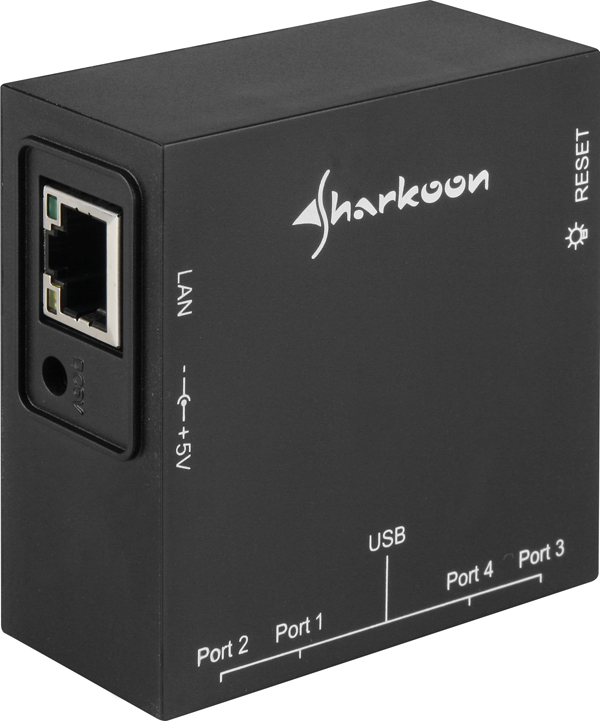
techpowerup.com/109467/Sharkoon_Readies_LanPort__USB_Servers_.html

Sharkoon выходит с уникальной пары устройств он называет LanPort "USB серверов". Функции этих устройств, чтобы USB-портов, разделяют компьютеров в сети. Основной блок подключается к проводной сети через общую RJ-45 порт (возможно, 10/100 Мбит / с), и занимает в 5 В постоянного тока вход (к власти портов) и выдает USB портов. LanPort 100 поставляется только с одним портом USB, а LanPort 400 поставляется с четырьмя. Любое устройство, USB, таких как устройств хранения данных (флэш-накопители, внешние жесткие диски, PMP), принтеры, сканеры и т.д., могут быть общими.

Устройство поставляется с собственным веб-интерфейс, что позволяет пользователям настроить его, а в комплекте программное обеспечение позволяет обрабатывать конфигурации, и создает слой между ПК и удаленное подключение USB-устройств. Программное обеспечение поддерживает Windows 7, XP и Vista. LanPort Sharkoon на 100 и 400 LanPort станут доступны в ближайшее время и с прайс-теги от 23 евро и 37 евро соответственно.

Блог

Блог (англ. blog, от «web log» — сетевой журнал или дневник событий) — веб-сайт, основное содержимое которого — регулярно добавляемые записи, содержащие текст, изображения или мультимедиа. Для блогов характерны недлинные записи вре́менной значимости, отсортированные в обратном хронологическом порядке (последняя запись сверху). Отличия блога от традиционного дневника обусловливаются средой: блоги обычно публичны и предполагают сторонних читателей, которые могут вступить в публичную полемику с автором (в комментарии к блогозаписи или своих блогах).

Людей, ведущих блог, называют бло́герами[источник не указан 53 дня] (также распространено[1] альтернативное написание блоггер). Совокупность всех блогов Сети принято называть блогосферой.

По авторскому составу блоги могут быть личными, групповыми (корпоративными, клубными…) или общественными (открытыми). По содержанию — тематическими или общими. По размещению — сетевыми и отдельными (stand-alone).

Для блогов характерна возможность публикации отзывов (комментариев, «комментов») посетителями. Она делает блоги средой сетевого общения, имеющей ряд преимуществ перед электронной почтой, группами новостей, веб-форумами и чатами.


Пререлік блогосфери:

  1. Живой Журнал-http://www.livejournal.com/

  2. blox.ua-http://www.blox.ua/html

  3. messages-http://messages.com.ua/home.php

  4. hiblogger-http://hiblogger.net/

  5. Блог.ru-http://blog.ru/


15 апреля 2010 г.

Восстановление флэш накопителей после программых сбоев.

Программные сбои контроллера.
В любой флэшке установлена микросхема-контроллер. Он отвечает за передачу данных между компьютером и флэш-памятью. Контроллером управляет микропрограмма. Часть микропрограммы записана в микросхеме памяти (а это в основном параметры памяти, транслятор, различные идентификаторы и флаги, например - флаг запрета записи). В случае различных сбоев питания, неправильного извлечения и других причин – происходит сбой микропрограммы контроллера. В результате чего контроллер блокируется и не отвечает на запросы операционной системы. Также, блокировка может произойти из-за износа микросхемы памяти - появления дефектных блоков или превышения порога циклов записи (тогда контроллер сам метит блок как неиспользуемый и часто блокирует флэш на запись).
При подключении к компьютеру такой флэш-диск может опознаваться как «Неизвестное устройство», иметь формат RAW или может быть виден в системе как диск с нулевой ёмкостью. При попытке доступа к нему могут выводиться сообщения «Вставьте диск» или «Нет доступа к диску».
Иногда, флэш-диск становится доступен только для чтения. Данные видны и читаются, но при попытках создания файла, стирания или форматирования выводится сообщение – «Диск защищен от записи». В данном случае контроллер переходит в режим защиты данных при обнаружении ошибок микропрограммы или флэш-памяти для предотвращения её дальнейшего разрушения (память NAND установленная во флэшке повреждается в основном при записи данных).

Большинство утилит по восстановлению производят полное форматирование памяти, по этому, если нужно сохранить важные данные и не потерять их безвозвратно – обратитесь к специалистам по восстановлению информации. С помощью специального оборудования будет произведено считывание и расшифровка информации непосредственно из микросхемы NAND памяти в обход сбойного или неисправного управляющего контроллера.

Порядок восстановления флэш накопителя.
1. Нужно выяснить модель микросхемы-контроллера чтобы найти утилиту для работы с ним. Это можно сделать двумя способами. Первый – вскрыть корпус флэшки и посмотреть наименование модели контроллера нанесённой на корпусе микросхемы. Если вскрыть корпус проблематично – используем второй способ. Он заключается в определении модели по кодам VID и PID зашитым в микропрограмме контроллера. VID – это идентификатор производителя, а PID – идентификатор устройства. VID и PID имеются в любом USB устройстве. Эти коды можно считать такими программами как CheckUDisk 5.0, UsbIDCheck, ChipGenius, USBDeview, а также средствами операционной системы.

Если VID&PID считать не удаётся или значения пусты то можно попробовать перевести контроллер в тестовый режим. Как это сделать описано здесь. Если и это не поможет - велика вероятность электрического повреждения микросхемы. В данном случае программными способами вылечить накопитель уже не получится.

2. Итак, VID&PID удалось считать, значит шансы на восстановления уже есть. Далее по значениям VID&PID можно найти производителя флэш-накопителя и модель установленного контроллера (например с помощью базы iFlash). Определив контроллер, переходим к поиску сервисной утилиты для работы с ним.

3. Подходящую утилиту можно найти на сайте производителя или в каталоге утилит сайта www.flashboot.ru. Для удобства утилиты отсортированы по производителям контроллеров.

Например:
Вы определили, что VID вашей флэш – 1005, а PID – B113. По базе iFlash находим что во флэш установлен контроллер PS2136 фирмы PHISON. Утилита для этого контроллера USB 2K REL90 (PS2231-UP12). А если тип контроллера был определён вскрытием корпуса, тогда сразу переходим в каталог файлов и ищем подходящую утилиту.

Как работать с утилитами описывать не буду, так как утилит довольно много а порядок работы некоторых из них описан в инструкциях, которые можно найти в архивах с утилитами или прочитать в комментариях к ним.

После восстановления работы контроллера велика вероятность вытащить хоть какие-то данные из памяти флэшки. Для этого можно воспользоваться программой PhotoRec.

Если данные уже не нужны или информация полностью разрушилась, рекомендуется провести тест флэш памяти на наличие сбойных секторов. Сделать это можно программами Flash Memory Toolkit 1.20 PRO, MyDiskTest v2.42, Victoria 4.3 Beta или Flashnul 0.99.

Взято с Flashboot.ru

7 апреля 2010 г.

Как работать в Windows XP после истечения 30-и дней без активации

К примеру купили вы компьютер с установленным, но не активированным Windows, а 30 дней с момента установки уже прошли. Интернета нет. Телефона нет...

При попытке загрузить Windows выскакивает диалог с предложением активации (с вариантами "Да" и "Нет").
Пока диалог не трогаем, а на клавиатуре нажимаем Win+U.
Появится диспетчер служебных программ (лупа и экранная клавиатура).
Возвращаемся к диалогу активации и нажимаем "Да".
Открывается окно активации с предложением выбрать способ активации. Сворачиваем его в трей кнопочкой “_” в верхнем правом углу.
В диспетчере служебных программ выбираем экранную клавиатуру и запускаем её кнопкой "Запустить", а не "Ок".
Сворачиваем её кнопкой "_", чтоб не мешалась.
Появится маленькое окно с описание этой программы и предложением посетить узел Microsoft. (так же можно вызвать это оконце в экранной клавиатуре "Справка -> О программе" )
Щёлкаем по ссылке и попадаем в браузер.
Тут возможно появится диалог настройки браузера.
После окончания настройки, опять нажмите на ссылку. (можете не доводить настройку до конца, всё равно браузер будет работать, а это нам и нужно. Потом донастроете, если нужно будет)
Теперь в браузере идём
Файл(File) -> Открыть(Open).
Тут набираем С:\ (буква английского алфавита) и нажимаем ВВОД (Enter) на клавиатуре, а не "Ok" мышкой.
Открывается окно стандартного Windows Explorer.
Всё. Вы имеете полный доступ к дискам и файлам.
Тут либо слева в стандартном окне выбрать "Мой компьютер", либо в строке адреса стрелочкой выпадающее меню и там "Мой компьютер".
Вы имеете полный доступ к Локальной сети и Интернету, если они у вас есть.
Так же работает USB и можете подключить флешки и т.д.
Теперь запускайте свои программы (по смене серийника или активации).

Вы так же можете и полностью загрузить Windows, включая "Рабочий стол".
Для этого идите в C:\Windows\ и запустите там файл explorer.exe.
Правда через несколько секунд, "Рабочий стол" опять пропадёт, но, комбинацией клавиш "Alt"+"Shift" вы сможете вернутся в папку C:\Windows (если не закрыли её сами) и вновь запустить файл explorer.exe.
"Рабочий стол" опять станет видимым.
При этом сам эксплорер не перегружается и все запущенные программы работают.
Просто исчезает/появляется само отображение "Рабочего стола"
Т.е. Это полностью функциональная ОС. Включая установку новых и удаление старых программ.
Единственный минус, не отображается "Рабочий стол".

статья взята с www.kvazar.org

28 января 2010 г.

Строим RAID

Алексейка
1) Если ОС еще нет:
И если имеется дискета с драйверами к RAID контроллеру:
11) Берете два одинаковых по объему винчестера
12) Подключаете их порту IDE контроллера RAID(читайте описание платы или маркировку порта - обычно обозначено), если винчестеры SATA - то обычно в любые порты. Для вашего удобства они могут быть соседние
13) Винчестеры в корпусе желательно закрепить не рядом. Как было сказао можно вынести один из них в 5,25 отсек. Для этого существуют спеиальные кулеры с креплением. Или если 3,5 большой(на много устройств), то можно поставить их не рядом и к каждому прицепить снизу вентилятор(который плату обдувает).
14) При загрузке заходите в утилиту Управляющую RAID.
15) Выбираете там пункт - make RAID 1
16) Выбираете винчестеры котрые хотите сделать в RAID. Они располагаются согласно вашему подключению. Для памяти на их наклейках можно написать карандашом какой из них какой.
17) Создаете RAID
1Cool Заходите в BIOS и в качестве загрузочного устройства выбираете CD-rom
19) Ставите ОС. Видимо у вас windows (XP или 2000 или server 2003).Там при установке система предлагает установить драйвер Raid в самом начале. Его обязательно нужно поставить, иначе не увидите ни одного диска в Raid
110) После первой перезагрузки в BIOS выставляете загрузку с RAID.
Впринципе все.
2) Если у вас уже установлена ОС:
21) Установите драйвер RAID при обыной загрузке системы
22) Берете винчестер такого же или большего объема чем первый
23) Оба винчестера подключаете к RAID. (Про выбор IDE и SATA смотри в 12).
24) При загрузке заходите в утилиту RAID и создаете RAID 0 как в пунктах 15 - 16- 17
25) заходите в BIOS. Выбираете RAID в качестве загрузочного устройтва.

При втором пункте есть три важных момента:
1) Нужно четко определять винчестеры в описаниях RAID утилиты, иначе вы рискуете затереть свой первый диск
2) Есть вероятность, что ОС не загруться из RAID и ее надо быдет переустанавливать. Особенно это касается Windows 2000 server
3) Создание RAID может занять много времени(зависит от объема винчестера и скорости его работы)

PS Для операционной системы лучше отвести отдельный диск и после полной установки системы, конфигурирования и отлаживания сделать образ диска. Таким образом вы застрахуете себя от краха системы.

Вроде так, хотя может и наврал где :) Строго не судите.

Позвольте поправить... Если я правильно понял, товарищ Stell хотел не RAID0, а RAID1 (зеркало, то биш). Система у него уже стоит.
Так что сначала под системой нужно установить драйвера на RAID-контроллер (к нему может прилагаться 2 типа драйверов - для режима RAID и для режима не-RAID, ставим RAID). Это нужно для того, чтобы ОС могла стартануть с массива.
После этого перезагрузка, вход в БИОС, выбор режима RAID для контроллера, выход с сохранением из БИОС.
Далее вход в меню контроллера (при загрузке нужно ввести комбинацию клавиш, подсказка будет на экране), ну а что дальше - зависит от модели контроллера.
В общих словах, необходимо сказать контроллеру, что мы хотим RAID1 (Mirror) на имеющихся двух хардах, что первый хард (наш старый) будет источником, с которого инфа будет зеркалироваться на второй. Если указать не тот источник, инфа будет потеряна - поаккуратнее с этим моментом. Ну и все, дожидаемся окончания построения массива и перезагружаемся. Все должно работать.


Как уже сказал имеем:
Серверную плату Intel® S5000VSA, два SATA по 250 Гб,
скачал драйвер для установки по F6, в BIOS настроил как описано на сайте

(Выберите Advanced | ATA Controller Configuration, установите On board SATA Controller в положение Enabled, установите SATA Mode в положение Enhanced, установите Configure SATA as RAID в положение Enabled.)
по этой ссылке http://support.intel.com/support/ru/motherboards/server/sb/CS-025445.htm

однако войти в программу Intel® Embedded Server RAID Technology II Configuration Utility при нажатии - при запуске сервера не могу (после нажатия картинка интел зависает) следовательно и ничего там настроить нет возможности
Пробовал и по - и по -

При попытке установить ОС 2003 видны оба диска, процесс идет исправно до первой перезагрузки, а дальше все повторяется как с начала установки.


http://downloadcenter.intel.com/Detail_Desc.aspx?agr=Y&ProdId=2857&DwnldID=18440&lang=rus